
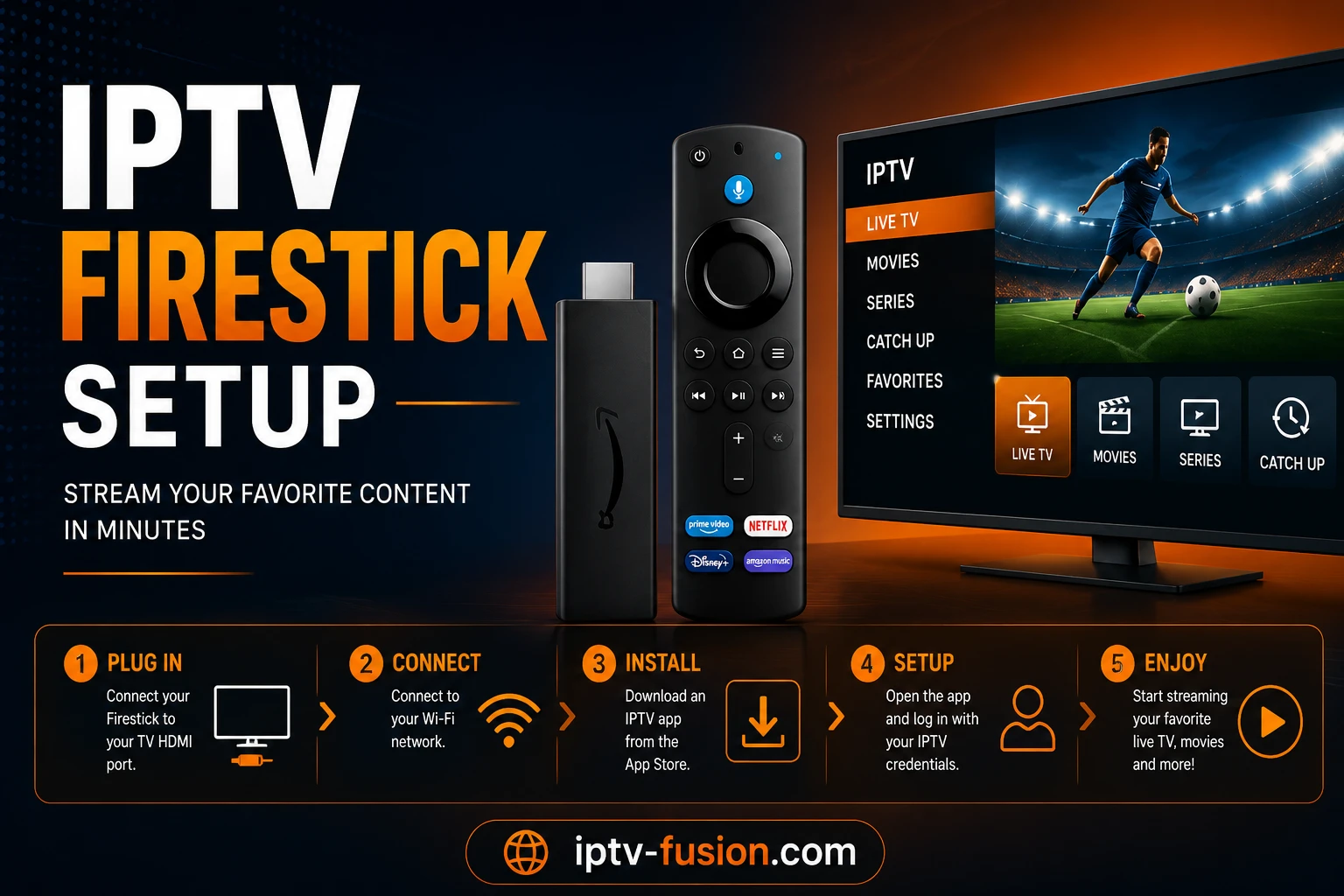
Um IPTV auf einem Firestick einzurichten, aktivieren Sie „Apps aus unbekannten Quellen" in den Einstellungen, installieren die Downloader-App, nutzen diese zur Installation eines IPTV-Players wie TiviMate oder IPTV Smarters und geben dann Ihre M3U-URL oder Xtream-Codes von Ihrem Anbieter ein. Der gesamte Vorgang dauert unter 10 Minuten und erfordert keine technischen Kenntnisse. Diese Anleitung führt Sie mit IPTV Fusion als Beispiel durch jeden Schritt.
Warum einen Firestick für IPTV verwenden?
Der Amazon Firestick ist weltweit das beliebteste Gerät für IPTV, und das aus gutem Grund. Er ist günstig, lässt sich in den HDMI-Anschluss jedes Fernsehers stecken und läuft mit einer Android-Version, die jede große IPTV-App unterstützt. Anders als bei einem Smart TV mit gesperrtem Betriebssystem können Sie auf dem Firestick Drittanbieter-Player wie TiviMate installieren und Ihre Konfiguration genau nach Ihren Wünschen anpassen.
Er ist außerdem tragbar. Sie können Ihren Firestick ausstecken, in den Urlaub mitnehmen, an einen Hotel-Fernseher anschließen und Ihre Kanäle überall weiterschauen, wo Sie Internet haben. In Kombination mit einem Dienst wie IPTV Fusion, der auf jedem Gerät funktioniert, verwandelt ein Firestick jeden Fernseher in einen voll ausgestatteten Streaming-Hub — für einen Bruchteil der Kosten eines neuen Smart TVs.
Was Sie vor dem Start benötigen
Bevor Sie mit der Einrichtung beginnen, stellen Sie sicher, dass Sie Folgendes bereit haben:
- Einen Amazon Firestick — jede Generation funktioniert, einschließlich Fire TV Stick 4K und 4K Max
- Ihre IPTV-Zugangsdaten — eine M3U-URL oder Xtream-Codes (Server-URL, Benutzername, Passwort). Bei IPTV Fusion kommen diese sofort per E-Mail nach Beginn einer Testversion oder eines Abos.
- Eine stabile Internetverbindung — mindestens 10 Mbit/s für HD, 25 Mbit/s für 4K
- Etwa 10 Minuten — die Ersteinrichtung geht schnell, sobald Sie die Schritte kennen
Wenn Sie noch keine Zugangsdaten haben, können Sie eine kostenlose 24-Stunden-IPTV Fusion Testversion ohne Kreditkarte starten und Ihre Anmeldedaten sofort per E-Mail erhalten.
Schritt 1: Apps aus unbekannten Quellen aktivieren
Standardmäßig installiert der Firestick nur Apps aus dem Amazon Appstore. IPTV-Player wie TiviMate werden außerhalb des Stores installiert, daher müssen Sie dies zuerst erlauben:
- Gehen Sie vom Firestick-Startbildschirm zu Einstellungen (das Zahnrad-Symbol)
- Wählen Sie Mein Fire TV (oder Gerät bei älteren Modellen)
- Wählen Sie Entwickleroptionen
- Aktivieren Sie Apps aus unbekannten Quellen
- Bestätigen Sie die Warnung mit Einschalten
Dies ist eine Standard-Amazon-Einstellung, kein Hack oder Jailbreak. Sie erlaubt einfach die Installation von Apps, die nicht im offiziellen Store sind — genau wie die Aktivierung der App-Installation auf einem Android-Telefon.
Schritt 2: Die Downloader-App installieren
Downloader ist eine kostenlose, offizielle App, mit der Sie andere Apps auf Ihrem Firestick installieren können. Sie ist direkt im Amazon Appstore verfügbar:
- Gehen Sie zum Suchen-Menü auf dem Startbildschirm
- Geben Sie „Downloader" ein und wählen Sie die orange Downloader-App von AFTVnews
- Wählen Sie Herunterladen und warten Sie auf die Installation
- Öffnen Sie die App und gewähren Sie ihr die angeforderten Berechtigungen
Schritt 3: Ihren IPTV-Player installieren
Sie haben zwei ausgezeichnete Optionen für einen IPTV-Player auf dem Firestick. So vergleichen sie sich:
| App | Am besten für | Kosten | Hauptfunktionen |
|---|---|---|---|
| TiviMate | Bestes Gesamterlebnis | Kostenlos + Premium | Schöner EPG, Aufnahme, Multi-Screen, Catch-up TV |
| IPTV Smarters Pro | Anfänger | Kostenlos | Einfache Einrichtung, integrierter Player, leichte Oberfläche |
TiviMate über Downloader installieren: öffnen Sie Downloader, geben Sie die TiviMate-APK-URL in die Adressleiste ein und folgen Sie der Installationsaufforderung. IPTV Smarters Pro installieren: oft direkt im Amazon Appstore verfügbar, Sie können also einfach im Suchmenü danach suchen und es wie jede andere App installieren.
Wir empfehlen TiviMate für das beste Firestick-Erlebnis — polierte Oberfläche, vollständiger Programmführer, Aufnahmefunktion und flüssige 4K-Wiedergabe. IPTV Smarters Pro ist die einfachere Wahl, wenn Sie schnell loslegen möchten.
Schritt 4: Ihre IPTV Fusion Playlist hinzufügen
Sobald Ihr Player installiert ist, fügen Sie Ihr Abonnement hinzu. Die genauen Schritte hängen von der App ab, aber der Prozess ist ähnlich:
In TiviMate:
- Öffnen Sie TiviMate und wählen Sie Playlist hinzufügen
- Wählen Sie Xtream Codes (empfohlen) oder M3U-Playlist
- Geben Sie die Zugangsdaten aus Ihrer IPTV Fusion Willkommens-E-Mail ein: Server-URL, Benutzername und Passwort
- Wählen Sie Weiter und warten Sie, während die Playlist lädt — bei 20.000+ Kanälen dauert dies 30–60 Sekunden
- Fügen Sie optional die EPG-URL (Programmführer) hinzu, wenn Sie dazu aufgefordert werden
In IPTV Smarters Pro:
- Öffnen Sie die App und wählen Sie Neuen Benutzer hinzufügen
- Wählen Sie Anmelden mit Xtream Codes API
- Geben Sie einen Namen ein, dann Ihre IPTV Fusion Server-URL, Benutzername und Passwort
- Wählen Sie Benutzer hinzufügen — Ihre Kanäle, Filme und Serien laden automatisch
Schritt 5: Für 4K und flüssige Wiedergabe optimieren
Für die beste Bildqualität und um Pufferung auf Ihrem Firestick zu vermeiden:
- Stellen Sie Ihr Display auf 4K: Gehen Sie zu Einstellungen → Display & Töne → Display und wählen Sie 4K Ultra HD mit HDR/Dolby Vision, wenn Ihr TV dies unterstützt
- Verwenden Sie Hardware-Decodierung: In TiviMate gehen Sie zu Einstellungen → Player und stellen den Decoder auf Hardware
- Verbinden Sie per Ethernet, wenn möglich: Eine kabelgebundene Verbindung mit einem USB-Ethernet-Adapter eliminiert die WLAN-Instabilität
- Starten Sie Ihren Firestick wöchentlich neu: Dies leert den Speicher und hält die Leistung flüssig
Für eine erweiterte Optimierung ist Ihre Internetgeschwindigkeit entscheidend. Die meisten IPTV-Streams sind mit 6–12 Mbps für HD und 15–25 Mbps für 4K codiert. Wenn Sie Wi-Fi verwenden, positionieren Sie Ihren Firestick in der Nähe Ihres Routers und vermeiden Sie physische Hindernisse. Für die beste Erfahrung aktualisieren Sie auf einen Wi-Fi 6E- oder Wi-Fi 5-Router, der breitere Kanäle unterstützt. Sie können Ihre tatsächlichen Geschwindigkeiten mit einer Speed-Test-App überprüfen — Ookla Speedtest ist kostenlos im Amazon Appstore verfügbar. Aktualisieren Sie auch regelmäßig Ihre IPTV-Player-Apps über den Appstore oder in den App-Einstellungen, da Updates Leistungsverbesserungen, Fehlerbehebungen und Sicherheitspatches enthalten.

Wie behebe ich IPTV-Pufferung auf dem Firestick?
Pufferung ist die häufigste Beschwerde und fast immer ein Netzwerkproblem statt ein Serviceproblem. So beheben Sie es:
- Wechseln Sie zu einem 5GHz-WLAN oder, besser, verwenden Sie einen kabelgebundenen Ethernet-Adapter. WLAN-Paketverlust ist die häufigste Ursache für Pufferung.
- Prüfen Sie Ihre Internetgeschwindigkeit — Sie brauchen mindestens 10 Mbit/s für HD und 25 Mbit/s für 4K.
- Leeren Sie den App-Cache über Einstellungen → Anwendungen → Installierte Anwendungen verwalten → [App-Name] → Cache leeren.
- Verwenden Sie einen Firestick 4K Max — ältere Modelle haben weniger Rechenleistung und können mit hochbitratigen 4K-Streams Probleme haben.
Ein Premium-Anbieter wie IPTV Fusion nutzt dedizierte Server mit einer 99,9% Uptime-Garantie, sodass serverseitige Pufferung selten ist. Wenn Sie Ihr Netzwerk optimiert haben und immer noch Probleme sehen, kann unser 24/7-Support-Team helfen.
Fortgeschrittenes Troubleshooting: Wenn Pufferung nach den obigen Schritten anhält, überprüfen Sie die Geschwindigkeit Ihres ISP zu Stoßzeiten (normalerweise 19–23 Uhr lokal), da gemeinsame Wohnbandbreite möglicherweise ein Engpass ist. Erwägen Sie einen Wechsel zu einem anderen IPTV-Anbieter, wenn Streams konsistent Probleme haben — einige Anbieter nutzen bessere CDNs, die für Ihre Region optimiert sind. Sie können die Stabilitäten Ihrer Verbindung auch mit einem Ping-Programm (Ping Plotter ist kostenlos verfügbar) testen, um Paketverlustspitzen zu erkennen. Ältere Firestick-Modelle (2. Generation und früher) haben nur 1 GB RAM und Probleme mit 4K; ein Upgrade auf ein 4K Max-Modell verbessert die Zuverlässigkeit erheblich. Verwenden Sie schließlich ein HDMI 2.1-Hochleistungskabel, wenn Ihr TV dies unterstützt, um sicherzustellen, dass das Display während der Decodierung keine Frames verliert.
Fazit: IPTV auf Firestick in 2026
Die Einrichtung von IPTV auf einem Firestick ist wirklich schnell: aktivieren Sie unbekannte Quellen, installieren Sie Downloader, fügen Sie einen IPTV-Player wie TiviMate hinzu und geben Sie Ihre Zugangsdaten ein. Innerhalb von 10 Minuten haben Sie Zugriff auf Tausende von Live-Kanälen und eine riesige Abrufbibliothek in kristallklarem 4K.
Bereit, es auszuprobieren? Starten Sie eine kostenlose 24-Stunden-IPTV Fusion Testversion — ohne Kreditkarte — und Ihre Anmeldedaten kommen sofort per E-Mail. Entdecken Sie unsere Tarife.