
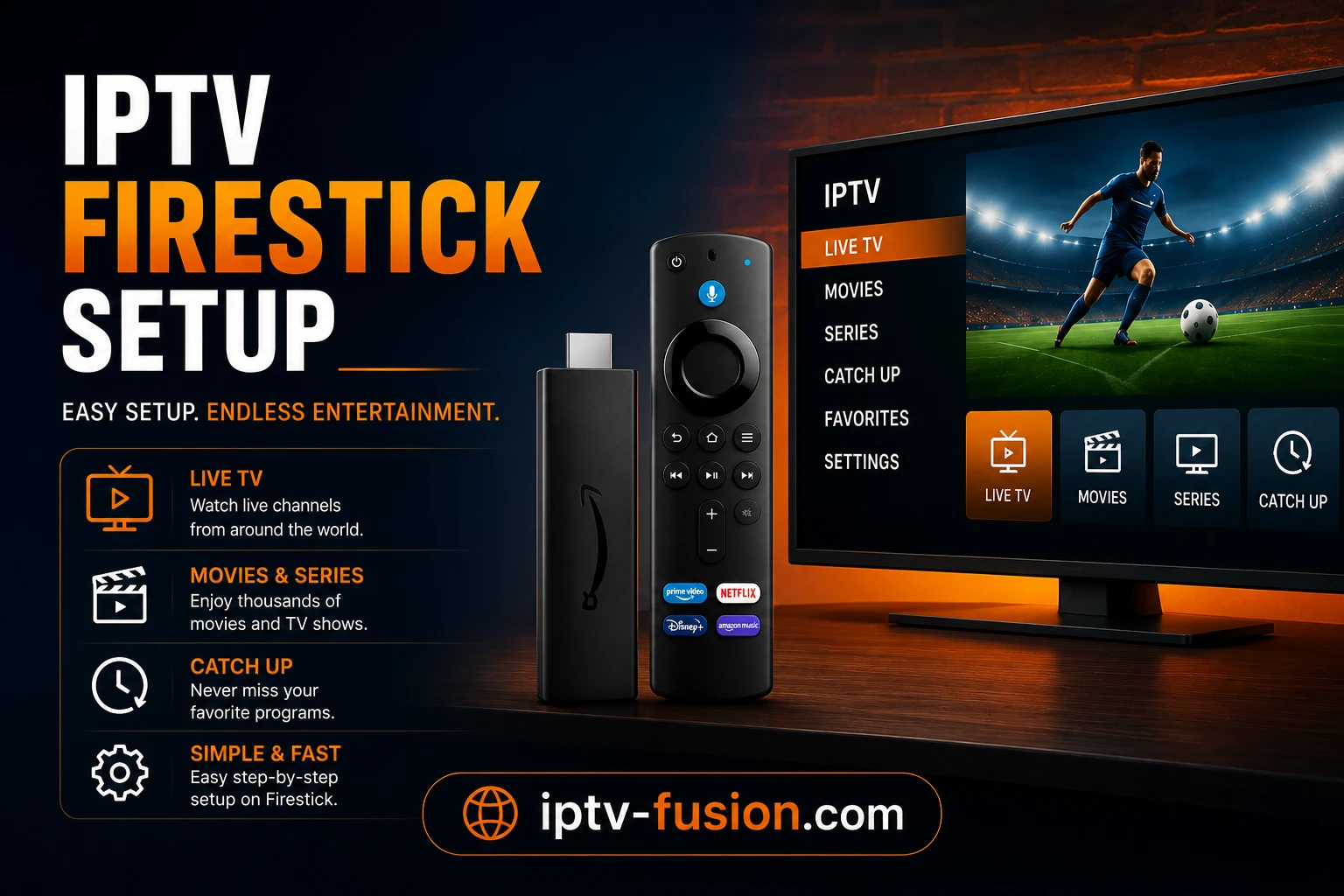
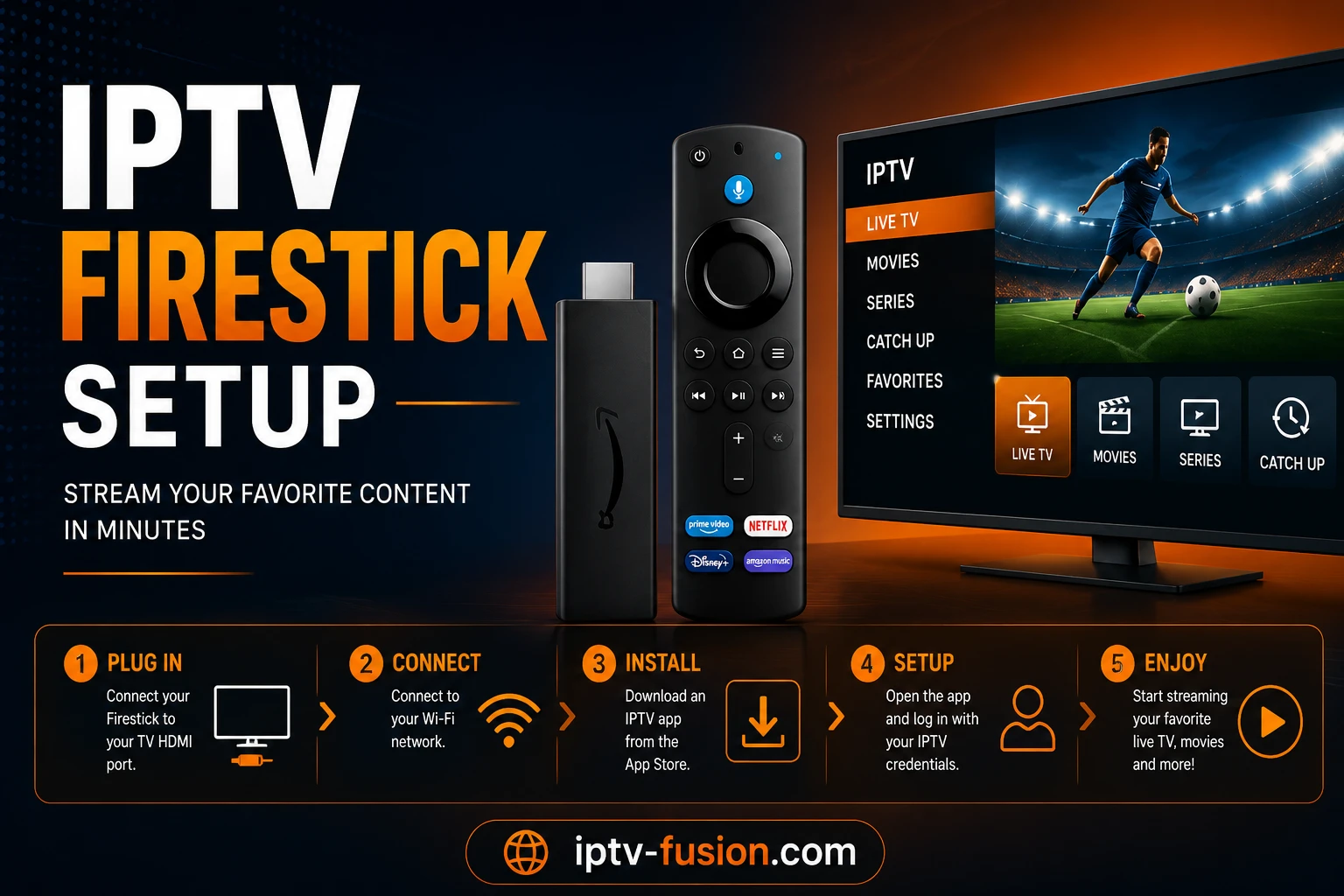
For å sette opp IPTV på en Firestick aktiverer du «Apper fra ukjente kilder» i innstillingene, installerer Downloader-appen, bruker den til å installere en IPTV-spiller som TiviMate eller IPTV Smarters, og skriver deretter inn M3U-URL-en eller Xtream-kodene dine fra leverandøren din. Hele prosessen tar under 10 minutter og krever ingen tekniske kunnskaper. Denne guiden tar deg gjennom hvert trinn med IPTV Fusion som eksempel.
Hvorfor bruke en Firestick for IPTV?
Amazon Firestick er verdens mest populære enhet for IPTV, og med god grunn. Den er rimelig, kobles til HDMI-porten på en hvilken som helst TV og kjører en versjon av Android som støtter alle store IPTV-apper. I motsetning til en Smart TV med et låst operativsystem, lar Firesticken deg installere tredjeparts-spillere som TiviMate og tilpasse oppsettet ditt nøyaktig slik du vil.
Den er også bærbar. Du kan koble fra Firesticken din, ta den med på ferie, koble den til en hotell-TV og fortsette å se kanalene dine uansett hvor du har internett. Kombinert med en tjeneste som IPTV Fusion som fungerer på alle enheter, forvandler en Firestick hvilken som helst TV til et fullverdig strømmesenter for en brøkdel av prisen av en ny Smart TV.
Hva du trenger før du begynner
- En Amazon Firestick — alle generasjoner fungerer, inkludert Fire TV Stick 4K og 4K Max
- IPTV-påloggingsinformasjonen din — en M3U-URL eller Xtream-koder (server-URL, brukernavn, passord). Med IPTV Fusion kommer disse på e-post umiddelbart etter at du starter en prøveperiode eller abonnerer.
- En stabil internettforbindelse — minst 10 Mbps for HD, 25 Mbps for 4K
- Omtrent 10 minutter — førstegangsoppsettet går raskt når du kan trinnene
Har du ingen påloggingsinformasjon ennå, kan du starte en gratis prøveperiode på 24 timer hos IPTV Fusion uten kredittkort og motta påloggingsinformasjonen din på e-post umiddelbart.
Trinn 1: Aktiver apper fra ukjente kilder
Som standard installerer Firesticken bare apper fra Amazon Appstore. IPTV-spillere som TiviMate installeres utenfor butikken, så du må tillate dette først:
- Fra Firestick-startskjermen, gå til Innstillinger (tannhjulsikonet)
- Velg Min Fire TV (eller Enhet på eldre modeller)
- Velg Utvikleralternativer
- Aktiver Apper fra ukjente kilder
- Bekreft advarselen ved å velge Slå på
Dette er en standard Amazon-innstilling, ikke et hack eller jailbreak. Den tillater rett og slett installasjon av apper som ikke er i den offisielle butikken — akkurat som å aktivere appinstallasjon på en Android-telefon.
Trinn 2: Installer Downloader-appen
Downloader er en gratis, offisiell app som lar deg installere andre apper på Firesticken din. Den er tilgjengelig direkte i Amazon Appstore:
- Gå til Søk-menyen på startskjermen
- Skriv «Downloader» og velg den oransje Downloader-appen fra AFTVnews
- Velg Last ned og vent til installasjonen er ferdig
- Åpne appen og gi den tillatelsene den ber om
Trinn 3: Installer IPTV-spilleren din
| App | Beste for | Kostnad | Nøkkelfunksjoner |
|---|---|---|---|
| TiviMate | Beste helhetsopplevelse | Gratis + Premium | Pen EPG-guide, opptak, multiskjerm, catch-up |
| IPTV Smarters Pro | Nybegynnere | Gratis | Enkelt oppsett, innebygd spiller, lett grensesnitt |
For å installere TiviMate via Downloader: åpne Downloader, skriv TiviMate APK-URL-en i adressefeltet og følg installasjonsanvisningene. For å installere IPTV Smarters Pro: den er ofte tilgjengelig direkte i Amazon Appstore, så du kan bare søke etter den i menyen og installere den som en hvilken som helst annen app.
Vi anbefaler TiviMate for den beste Firestick-opplevelsen — polert grensesnitt, fullstendig programguide, opptak og jevn 4K-avspilling. IPTV Smarters Pro er det enklere valget hvis du bare vil begynne å se raskt.
Trinn 4: Legg til IPTV Fusion-spillelisten din
I TiviMate:
- Åpne TiviMate og velg Legg til spilleliste
- Velg Xtream Codes (anbefalt) eller M3U-spilleliste
- Skriv inn opplysningene fra IPTV Fusion-velkomst-e-posten din: server-URL, brukernavn og passord
- Velg Neste og vent mens spillelisten lastes inn — for 20 000+ kanaler tar det 30–60 sekunder
- Legg eventuelt til EPG-URL-en (programguide) når du blir bedt om det
I IPTV Smarters Pro:
- Åpne appen og velg Legg til ny bruker
- Velg Logg inn med Xtream Codes API
- Skriv inn et navn, deretter IPTV Fusion server-URL, brukernavn og passord
- Velg Legg til bruker — kanalene, filmene og seriene dine lastes automatisk
Trinn 5: Optimaliser for 4K og jevn avspilling
- Still inn skjermen din på 4K: Gå til Innstillinger → Skjerm og lyd → Skjerm og velg 4K Ultra HD med HDR/Dolby Vision hvis TV-en din støtter det
- Bruk maskinvaredekoding: I TiviMate, gå til Innstillinger → Spiller og still dekoderfunksjonen til Maskinvare
- Koble til via Ethernet om mulig: En kablet tilkobling med en USB-Ethernet-adapter eliminerer Wi-Fi-ustabiliteten
- Start Firesticken på nytt ukentlig: Dette tømmer minnet og holder ytelsen jevn
For avansert optimalisering er internethastigheten din kritisk. De fleste IPTV-strømmer er kodet med 6–12 Mbps for HD og 15–25 Mbps for 4K. Hvis du bruker Wi-Fi, plasserer du Firestick-en nær ruteren og unngår fysiske hindringer. For beste opplevelse, oppgrader til en Wi-Fi 6E- eller Wi-Fi 5-ruter som støtter bredere kanaler. Du kan kontrollere dine faktiske hastigheter med en hastighetstest-app — Ookla Speedtest er tilgjengelig gratis på Amazon Appstore. Oppdater også regelmessig IPTV-appene dine via butikken eller i appinnstillingene, ettersom oppdateringer inneholder ytelsesforbe dringer, feilrettinger og sikkerhetslapper.

Hvordan fikser jeg IPTV-buffering på Firestick?
Buffering er den vanligste klagen, og det er nesten alltid et nettverksproblem snarere enn et problem med tjenesten. Slik fikser du det:
- Bytt til et 5GHz Wi-Fi-nettverk eller, enda bedre, bruk en kablet Ethernet-adapter. Wi-Fi-pakketap er den fremste årsaken til buffering.
- Sjekk internethastigheten din — du trenger minst 10 Mbps for HD og 25 Mbps for 4K.
- Tøm appens hurtigbuffer via Innstillinger → Programmer → Administrer installerte programmer → [Appnavn] → Tøm hurtigbuffer.
- Bruk en Firestick 4K Max — eldre modeller har mindre prosessorkraft og kan slite med 4K-strømmer med høy bitrate.
En premiumleverandør som IPTV Fusion bruker dedikerte servere med en 99,9% oppetidsgaranti, så buffering på serversiden er sjelden. Hvis du har optimalisert nettverket ditt og fortsatt ser problemer, kan vårt 24/7-supportteam hjelpe.
Avansert feilsøking: hvis buffering fortsetter etter trinnene ovenfor, sjekk ISP-hastigheten din under høytidspunkter (vanligvis 19–23h lokalt), da delt boligbåndbredde kan være en flaskehals. Vurder å bytte til en annen IPTV-leverandør hvis strømmer konsekvent har problemer — noen leverandører bruker bedre CDN-er optimalisert for din region. Du kan også teste tilkoblingens stabilitet med et ping-verktøy (Ping Plotter er gratis tilgjengelig) for å identifiesifie pakkettapsperioder. Eldre Firestick-modeller (generasjon 2 og tidligere) har bare 1 GB RAM og vil slite med 4K; oppgradering til en 4K Max-modell forbedrer påliteligheten betydelig. Til slutt, hvis TV-en din støtter det, bytt HDMI-kabelen med en høyytelse HDMI 2.1-kabel for å sikre at skjermen ikke mister rammer under dekoding.
IPTV Fusion er spesielt populært i Norge, med brukere i Oslo, Bergen, Trondheim og Stavanger som setter pris på de inkluderte norske kanalene — NRK1, NRK2, TV 2, TV Norge og regionale sendinger — kombinert med 20 000+ internasjonale kanaler. Tjenesten støtter alle vanlige Firestick-modeller samt Android TV, Smart TV og iOS/Android-apper, noe som gjør det enkelt å flytte abonnementet mellom enheter uten ekstra kostnad.
Konklusjon: IPTV på Firestick i 2026
Å sette opp IPTV på en Firestick går virkelig raskt: aktiver ukjente kilder, installer Downloader, legg til en IPTV-spiller som TiviMate, og skriv inn påloggingsinformasjonen din. I løpet av 10 minutter har du tilgang til tusenvis av direktekanaler og et enormt on-demand-bibliotek i krystallklar 4K.
Klar til å prøve? Start en gratis prøveperiode på 24 timer hos IPTV Fusion — intet kredittkort kreves — og påloggingsinformasjonen din kommer på e-post umiddelbart. Utforsk våre abonnementer.