
Pour configurer l'IPTV sur un Firestick, vous activez « Applications de sources inconnues » dans les paramètres, installez l'application Downloader, l'utilisez pour installer un lecteur IPTV comme TiviMate ou IPTV Smarters, puis saisissez votre URL M3U ou vos Xtream Codes fournis par votre fournisseur. L'ensemble du processus prend moins de 10 minutes et ne nécessite aucune connaissance technique. Ce guide vous accompagne à chaque étape avec IPTV Fusion comme exemple.
Pourquoi utiliser un Firestick pour l'IPTV ?
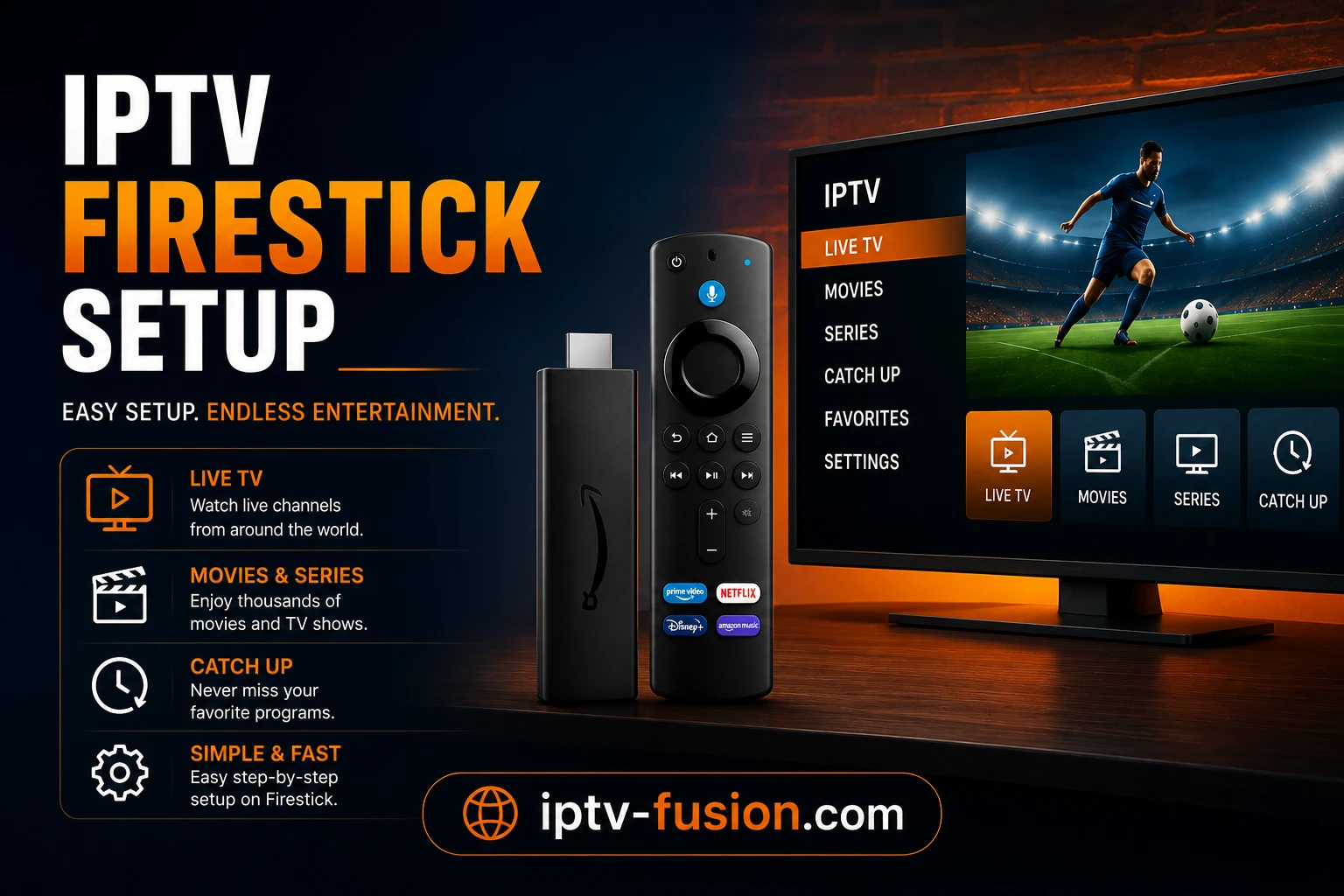
L'Amazon Firestick est l'appareil le plus populaire pour l'IPTV dans le monde, et pour de bonnes raisons. Il est peu coûteux, se branche sur le port HDMI de n'importe quel téléviseur et exécute une version d'Android qui prend en charge toutes les grandes applications IPTV. Contrairement à une Smart TV au système d'exploitation verrouillé, le Firestick vous permet d'installer des lecteurs tiers comme TiviMate et de personnaliser votre configuration exactement comme vous le souhaitez.
Il est aussi portable. Vous pouvez débrancher votre Firestick, l'emporter en vacances, le brancher sur la TV d'un hôtel et continuer à regarder vos chaînes partout où vous avez internet. Combiné à un service comme IPTV Fusion qui fonctionne sur n'importe quel appareil, un Firestick transforme n'importe quel téléviseur en un hub de streaming complet pour une fraction du prix d'une nouvelle Smart TV.
Ce dont vous aurez besoin avant de commencer
Avant de commencer l'installation, assurez-vous d'avoir ce qui suit :
- Un Amazon Firestick — n'importe quelle génération fonctionne, y compris le Fire TV Stick 4K et 4K Max
- Vos identifiants IPTV — une URL M3U ou des Xtream Codes (URL du serveur, nom d'utilisateur, mot de passe). Avec IPTV Fusion, ils arrivent par e-mail instantanément après le démarrage d'un essai ou un abonnement.
- Une connexion internet stable — au moins 10 Mbps pour la HD, 25 Mbps pour la 4K
- Environ 10 minutes — la première installation est rapide une fois que vous connaissez les étapes
Si vous n'avez pas encore d'identifiants, vous pouvez démarrer un essai gratuit IPTV Fusion de 24 heures sans carte bancaire et recevoir vos identifiants par e-mail immédiatement.
Étape 1 : Activer les applications de sources inconnues
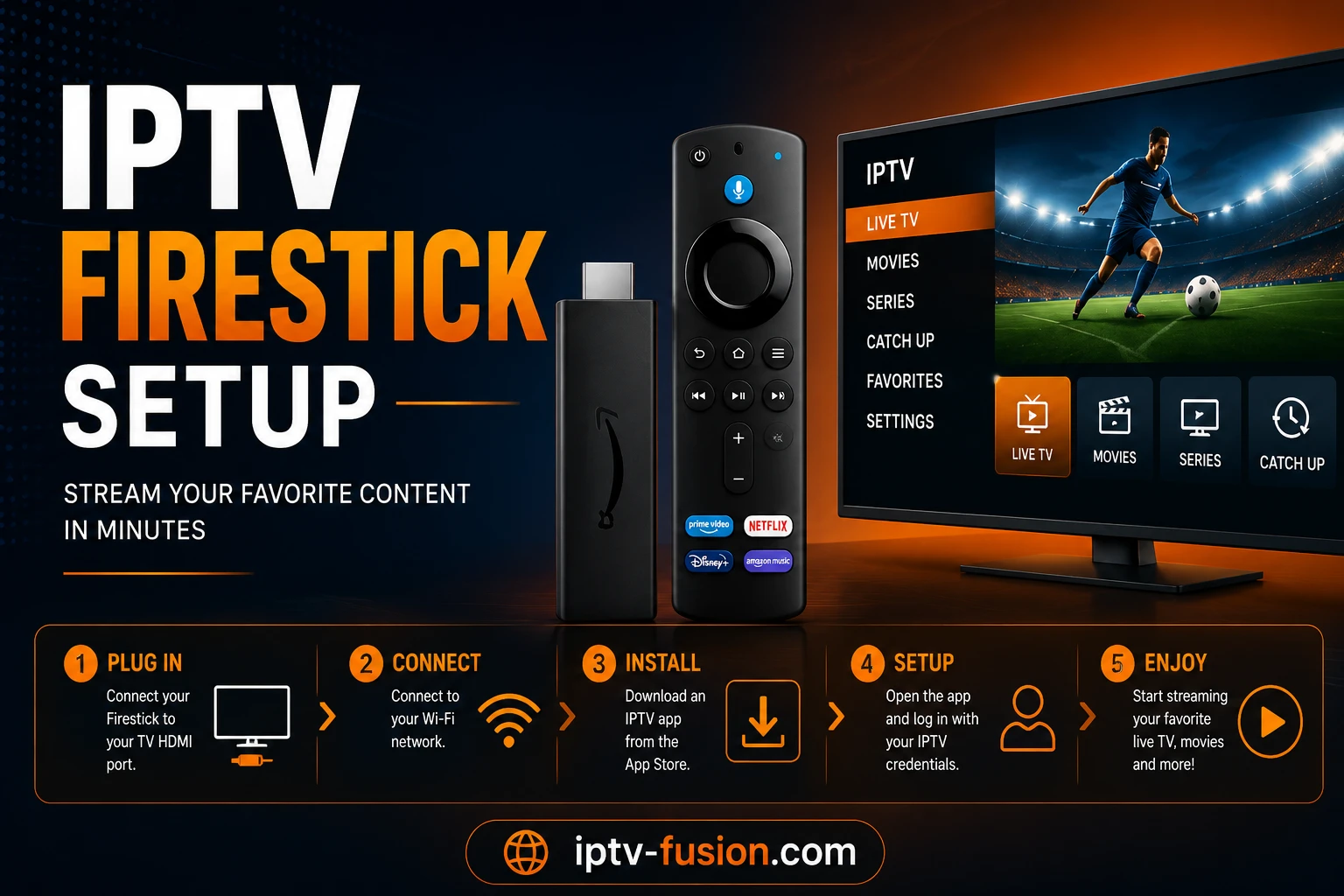
Par défaut, le Firestick n'installe que les applications de l'Amazon Appstore. Les lecteurs IPTV comme TiviMate s'installent hors du store, vous devez donc d'abord autoriser cela :
- Depuis l'écran d'accueil du Firestick, allez dans Paramètres (l'icône d'engrenage)
- Sélectionnez Ma Fire TV (ou Appareil sur les modèles plus anciens)
- Choisissez Options développeur
- Activez Applications de sources inconnues
- Confirmez l'avertissement en sélectionnant Activer
C'est un paramètre Amazon standard, pas un piratage ni un débridage. Cela permet simplement d'installer des applications qui ne sont pas dans le store officiel — exactement comme activer l'installation d'applications sur un téléphone Android.
Étape 2 : Installer l'application Downloader
Downloader est une application gratuite et officielle qui permet d'installer d'autres applications sur votre Firestick. Elle est disponible directement dans l'Amazon Appstore :
- Allez dans le menu Rechercher sur l'écran d'accueil
- Tapez « Downloader » et sélectionnez l'application orange Downloader d'AFTVnews
- Sélectionnez Télécharger et attendez l'installation
- Ouvrez l'application et accordez-lui les autorisations demandées
Étape 3 : Installer votre lecteur IPTV
Vous avez deux excellents choix de lecteur IPTV sur Firestick. Voici comment ils se comparent :
| Application | Idéal pour | Coût | Fonctionnalités clés |
|---|---|---|---|
| TiviMate | Meilleure expérience globale | Gratuit + Premium | Beau guide EPG, enregistrement, multi-écran, replay |
| IPTV Smarters Pro | Débutants | Gratuit | Installation simple, lecteur intégré, interface facile |
Pour installer TiviMate via Downloader : ouvrez Downloader, saisissez l'URL de l'APK TiviMate dans la barre d'adresse, et suivez l'invite d'installation. Pour installer IPTV Smarters Pro : elle est souvent disponible directement dans l'Amazon Appstore, vous pouvez donc simplement la rechercher dans le menu et l'installer comme n'importe quelle application.
Nous recommandons TiviMate pour la meilleure expérience Firestick — interface soignée, guide des programmes complet, enregistrement et lecture 4K fluide. IPTV Smarters Pro est le choix plus simple si vous voulez juste regarder rapidement.
Étape 4 : Ajouter votre playlist IPTV Fusion
Une fois votre lecteur installé, vous ajoutez votre abonnement. Les étapes exactes dépendent de l'application, mais le processus est similaire :
Dans TiviMate :
- Ouvrez TiviMate et sélectionnez Ajouter une playlist
- Choisissez Xtream Codes (recommandé) ou Playlist M3U
- Saisissez les identifiants de votre e-mail de bienvenue IPTV Fusion : URL du serveur, nom d'utilisateur et mot de passe
- Sélectionnez Suivant et attendez le chargement de la playlist — pour 20 000+ chaînes, cela prend 30 à 60 secondes
- Ajoutez éventuellement l'URL de l'EPG (guide des programmes) lorsque demandé
Dans IPTV Smarters Pro :
- Ouvrez l'application et sélectionnez Ajouter un nouvel utilisateur
- Choisissez Connexion avec API Xtream Codes
- Saisissez un nom, puis l'URL du serveur IPTV Fusion, le nom d'utilisateur et le mot de passe
- Sélectionnez Ajouter l'utilisateur — vos chaînes, films et séries se chargent automatiquement
Étape 5 : Optimiser pour la 4K et une lecture fluide
Pour obtenir la meilleure qualité d'image et éviter le buffering sur votre Firestick :
- Réglez votre affichage sur 4K : Allez dans Paramètres → Affichage et sons → Affichage et sélectionnez 4K Ultra HD avec HDR/Dolby Vision si votre TV le supporte
- Utilisez le décodage matériel : Dans TiviMate, allez dans Paramètres → Lecteur et réglez le décodeur sur Matériel
- Connectez-vous via Ethernet si possible : Une connexion filaire avec un adaptateur USB-Ethernet élimine l'instabilité Wi-Fi
- Redémarrez votre Firestick chaque semaine : Cela libère la mémoire et maintient des performances fluides
Pour une optimisation avancée, votre débit internet est crucial. La plupart des flux IPTV sont codés à 6–12 Mbps pour la HD et 15–25 Mbps pour la 4K. Si vous utilisez le Wi-Fi, placez votre Firestick près de votre routeur et évitez les obstacles physiques. Pour la meilleure expérience, passez à un routeur Wi-Fi 6E ou Wi-Fi 5 qui supporte des canaux plus larges. Vous pouvez vérifier vos vitesses réelles avec une application de test de vitesse — Ookla Speedtest est gratuit sur l'Amazon Appstore. Mettez également à jour régulièrement vos applications IPTV via l'appstore ou dans les paramètres des applications, car les mises à jour contiennent des améliorations de performance et des correctifs de sécurité.

Comment réparer le buffering IPTV sur Firestick ?
Le buffering est la plainte la plus fréquente, et c'est presque toujours un problème de réseau plutôt qu'un problème de service. Voici comment le résoudre :
- Passez à un réseau Wi-Fi 5GHz ou, mieux, utilisez un adaptateur Ethernet filaire. La perte de paquets Wi-Fi est la cause numéro un du buffering.
- Vérifiez votre vitesse internet — il vous faut au moins 10 Mbps pour la HD et 25 Mbps pour la 4K.
- Videz le cache de l'application via Paramètres → Applications → Gérer les applications installées → [Nom de l'app] → Vider le cache.
- Utilisez un Firestick 4K Max — les anciens modèles ont moins de puissance et peuvent avoir du mal avec les flux 4K à haut débit.
Un fournisseur premium comme IPTV Fusion utilise des serveurs dédiés avec une garantie de disponibilité de 99,9%, donc le buffering côté serveur est rare. Si vous avez optimisé votre réseau et avez encore des problèmes, notre équipe d'assistance 24/7 peut vous aider.
Dépannage avancé : si le buffering persiste après les étapes ci-dessus, vérifiez la vitesse de votre FAI aux heures de pointe (généralement 19h–23h localement), car la bande passante partagée résidentielle peut être goulot d'étranglement. Envisagez de passer à un fournisseur IPTV différent si les flux ont constamment du mal — certains fournisseurs utilisent de meilleurs CDN optimisés pour votre région. Vous pouvez également tester la stabilité de votre connexion avec un utilitaire de ping (Ping Plotter est disponible gratuitement) pour identifier les pics de perte de paquets. Les anciens modèles de Firestick (2e génération et antérieurs) n'ont que 1 Go de RAM et auront du mal avec la 4K ; la mise à niveau vers un modèle 4K Max améliore considérablement la fiabilité. Enfin, si votre TV le supporte, remplacez votre câble HDMI par un câble HDMI 2.1 haute performance pour vous assurer que l'affichage ne perd pas d'images pendant le décodage.
En conclusion : l'IPTV sur Firestick en 2026
Configurer l'IPTV sur un Firestick est vraiment rapide : activez les sources inconnues, installez Downloader, ajoutez un lecteur IPTV comme TiviMate, et saisissez vos identifiants. En 10 minutes, vous aurez accès à des milliers de chaînes en direct et à une vaste bibliothèque à la demande en 4K cristalline.
Prêt à essayer ? Démarrez un essai gratuit IPTV Fusion de 24 heures — sans carte bancaire — et vos identifiants arrivent par e-mail instantanément. Découvrez nos offres d'abonnement.