
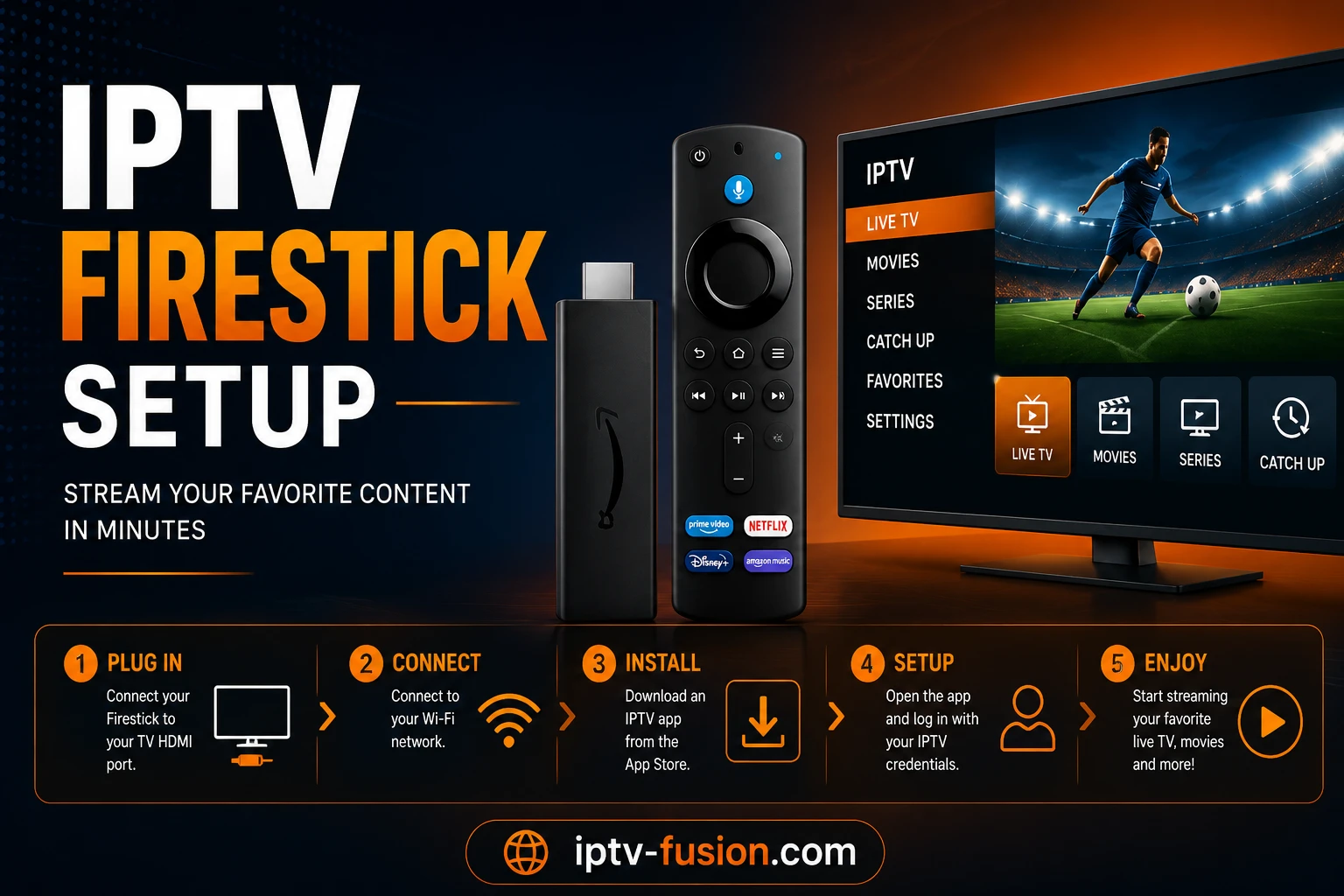
Per configurare IPTV su un Firestick, abiliti «App da fonti sconosciute» nelle impostazioni, installi l'app Downloader, la usi per installare un lettore IPTV come TiviMate o IPTV Smarters, e poi inserisci il tuo URL M3U o gli Xtream Codes del tuo provider. L'intero processo richiede meno di 10 minuti e non richiede conoscenze tecniche. Questa guida ti accompagna in ogni passaggio con IPTV Fusion come esempio.
Perché usare un Firestick per l'IPTV?
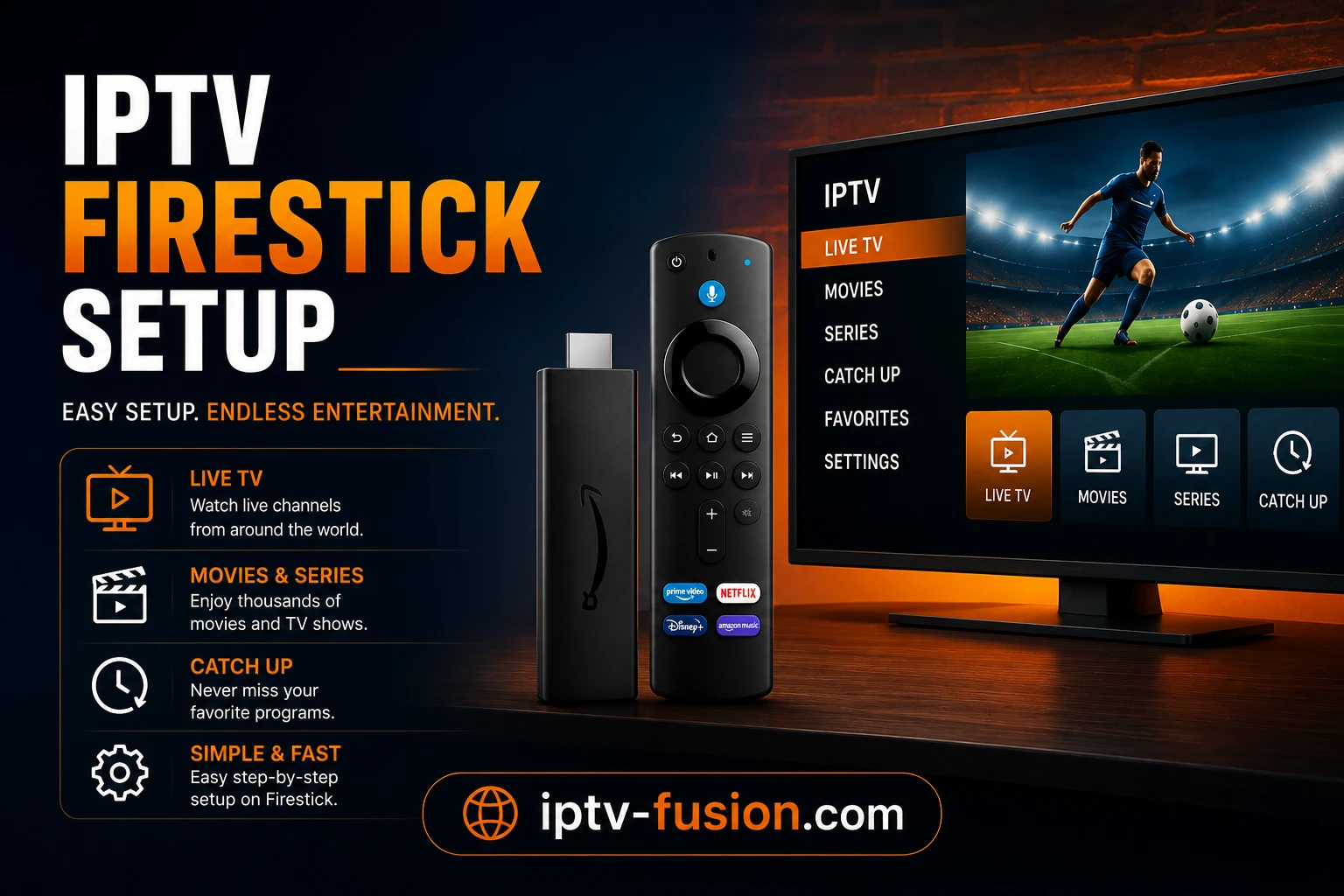
L'Amazon Firestick è il dispositivo più popolare per l'IPTV in tutto il mondo, e per buone ragioni. È economico, si collega alla porta HDMI di qualsiasi TV ed esegue una versione di Android che supporta tutte le principali app IPTV. A differenza di una Smart TV con un sistema operativo bloccato, il Firestick ti permette di installare lettori di terze parti come TiviMate e personalizzare la tua configurazione esattamente come vuoi.
È anche portatile. Puoi scollegare il tuo Firestick, portarlo in vacanza, collegarlo alla TV di un hotel e continuare a guardare i tuoi canali ovunque ci sia internet. Combinato con un servizio come IPTV Fusion che funziona su qualsiasi dispositivo, un Firestick trasforma qualsiasi televisore in un hub di streaming completo a una frazione del prezzo di una nuova Smart TV.
Cosa ti serve prima di iniziare
- Un Amazon Firestick — funziona qualsiasi generazione, incluso Fire TV Stick 4K e 4K Max
- Le tue credenziali IPTV — un URL M3U o Xtream Codes (URL del server, nome utente, password). Con IPTV Fusion, arrivano via email istantaneamente dopo aver avviato una prova o sottoscritto.
- Una connessione internet stabile — almeno 10 Mbps per l'HD, 25 Mbps per il 4K
- Circa 10 minuti — la prima configurazione è veloce una volta che conosci i passaggi
Se non hai ancora le credenziali, puoi avviare una prova gratuita di 24 ore di IPTV Fusion senza carta di credito e ricevere i tuoi dati di accesso via email immediatamente.
Passo 1: Abilitare le app da fonti sconosciute
Per impostazione predefinita, il Firestick installa solo app dall'Amazon Appstore. I lettori IPTV come TiviMate si installano fuori dallo store, quindi devi prima permettere questo:
- Dalla schermata principale del Firestick, vai su Impostazioni (l'icona dell'ingranaggio)
- Seleziona Il mio Fire TV (o Dispositivo sui modelli più vecchi)
- Scegli Opzioni sviluppatore
- Attiva App da fonti sconosciute
- Conferma l'avviso selezionando Attiva
Questa è un'impostazione Amazon standard, non un hack o un jailbreak. Permette semplicemente di installare app che non sono nello store ufficiale — esattamente come abilitare l'installazione di app su un telefono Android.
Passo 2: Installare l'app Downloader
Downloader è un'app gratuita e ufficiale che ti permette di installare altre app sul tuo Firestick. È disponibile direttamente nell'Amazon Appstore:
- Vai al menu Cerca nella schermata principale
- Digita «Downloader» e seleziona l'app arancione Downloader di AFTVnews
- Seleziona Scarica e attendi l'installazione
- Apri l'app e concedile i permessi che richiede
Passo 3: Installare il tuo lettore IPTV
| App | Ideale per | Costo | Caratteristiche principali |
|---|---|---|---|
| TiviMate | Migliore esperienza complessiva | Gratis + Premium | Bella guida EPG, registrazione, multi-schermo, replay |
| IPTV Smarters Pro | Principianti | Gratis | Configurazione semplice, lettore integrato, interfaccia facile |
Per installare TiviMate tramite Downloader: apri Downloader, digita l'URL dell'APK di TiviMate nella barra degli indirizzi e segui le istruzioni di installazione. Per installare IPTV Smarters Pro: è spesso disponibile direttamente nell'Amazon Appstore, quindi puoi semplicemente cercarlo nel menu e installarlo come qualsiasi altra app.
Consigliamo TiviMate per la migliore esperienza su Firestick — interfaccia curata, guida ai programmi completa, registrazione e riproduzione 4K fluida. IPTV Smarters Pro è la scelta più semplice se vuoi solo iniziare a guardare velocemente.
Passo 4: Aggiungere la tua playlist IPTV Fusion
In TiviMate:
- Apri TiviMate e seleziona Aggiungi playlist
- Scegli Xtream Codes (consigliato) o Playlist M3U
- Inserisci le credenziali dalla tua email di benvenuto IPTV Fusion: URL del server, nome utente e password
- Seleziona Avanti e attendi il caricamento della playlist — per 20.000+ canali richiede 30–60 secondi
- Aggiungi facoltativamente l'URL dell'EPG (guida ai programmi) quando richiesto
In IPTV Smarters Pro:
- Apri l'app e seleziona Aggiungi nuovo utente
- Scegli Accedi con API Xtream Codes
- Inserisci un nome, poi l'URL del server IPTV Fusion, nome utente e password
- Seleziona Aggiungi utente — i tuoi canali, film e serie si caricano automaticamente
Passo 5: Ottimizzare per il 4K e una riproduzione fluida
- Imposta il tuo display su 4K: Vai su Impostazioni → Display e audio → Display e seleziona 4K Ultra HD con HDR/Dolby Vision se la tua TV lo supporta
- Usa la decodifica hardware: In TiviMate, vai su Impostazioni → Player e imposta il decoder su Hardware
- Collegati via Ethernet se possibile: Una connessione cablata con un adattatore USB-Ethernet elimina l'instabilità del Wi-Fi
- Riavvia il tuo Firestick settimanalmente: Questo libera memoria e mantiene le prestazioni fluide
Per un'ottimizzazione avanzata, la tua velocità internet è critica. La maggior parte dei flussi IPTV è codificata a 6–12 Mbps per HD e 15–25 Mbps per 4K. Se usi il Wi-Fi, posiziona il tuo Firestick vicino al router ed evita ostacoli fisici. Per la migliore esperienza, esegui l'upgrade a un router Wi-Fi 6E o Wi-Fi 5 che supporti canali più ampi. Puoi verificare le tue velocità reali con un'app di test di velocità — Ookla Speedtest è disponibile gratuitamente su Amazon Appstore. Inoltre, aggiorna regolarmente le tue app IPTV tramite lo store o nelle impostazioni dell'app, poiché gli aggiornamenti contengono miglioramenti delle prestazioni, correzioni di bug e patch di sicurezza.

Come risolvo il buffering IPTV su Firestick?
Il buffering è la lamentela più comune, ed è quasi sempre un problema di rete piuttosto che un problema del servizio. Ecco come risolverlo:
- Passa a una rete Wi-Fi 5GHz o, meglio, usa un adattatore Ethernet cablato. La perdita di pacchetti Wi-Fi è la causa numero uno del buffering.
- Controlla la tua velocità internet — ti servono almeno 10 Mbps per l'HD e 25 Mbps per il 4K.
- Svuota la cache dell'app tramite Impostazioni → Applicazioni → Gestisci applicazioni installate → [Nome app] → Svuota cache.
- Usa un Firestick 4K Max — i modelli più vecchi hanno meno potenza e possono avere difficoltà con stream 4K ad alto bitrate.
Un provider premium come IPTV Fusion usa server dedicati con una garanzia di uptime del 99,9%, quindi il buffering lato server è raro. Se hai ottimizzato la tua rete e hai ancora problemi, il nostro team di supporto 24/7 può aiutarti.
Risoluzione avanzata dei problemi: se il buffering persiste dopo i passaggi precedenti, controlla la velocità del tuo ISP durante le ore di punta (generalmente 19–23h locali), poiché la larghezza di banda residenziale condivisa potrebbe essere un collo di bottiglia. Considera di passare a un provider IPTV diverso se i flussi hanno costantemente problemi — alcuni provider utilizzano CDN migliori ottimizzati per la tua regione. Puoi anche testare la stabilità della tua connessione utilizzando un'utilità ping (Ping Plotter è disponibile gratuitamente) per identificare i picchi di perdita di pacchetti. I modelli Firestick più vecchi (generazione 2 e precedenti) hanno solo 1 GB di RAM e avranno difficoltà con il 4K; l'aggiornamento a un modello 4K Max migliora significativamente l'affidabilità. Infine, se il tuo TV lo supporta, sostituisci il cavo HDMI con un cavo HDMI 2.1 ad alte prestazioni per assicurarti che lo schermo non perda fotogrammi durante la decodifica.
Conclusione: IPTV su Firestick nel 2026
Configurare IPTV su un Firestick è davvero veloce: abilita le fonti sconosciute, installa Downloader, aggiungi un lettore IPTV come TiviMate, e inserisci le tue credenziali. In 10 minuti avrai accesso a migliaia di canali in diretta e a una vasta libreria on-demand in 4K cristallino.
Pronto a provarlo? Avvia una prova gratuita di 24 ore di IPTV Fusion — senza carta di credito — e i tuoi dati di accesso arrivano via email istantaneamente. Esplora i nostri piani di abbonamento.