
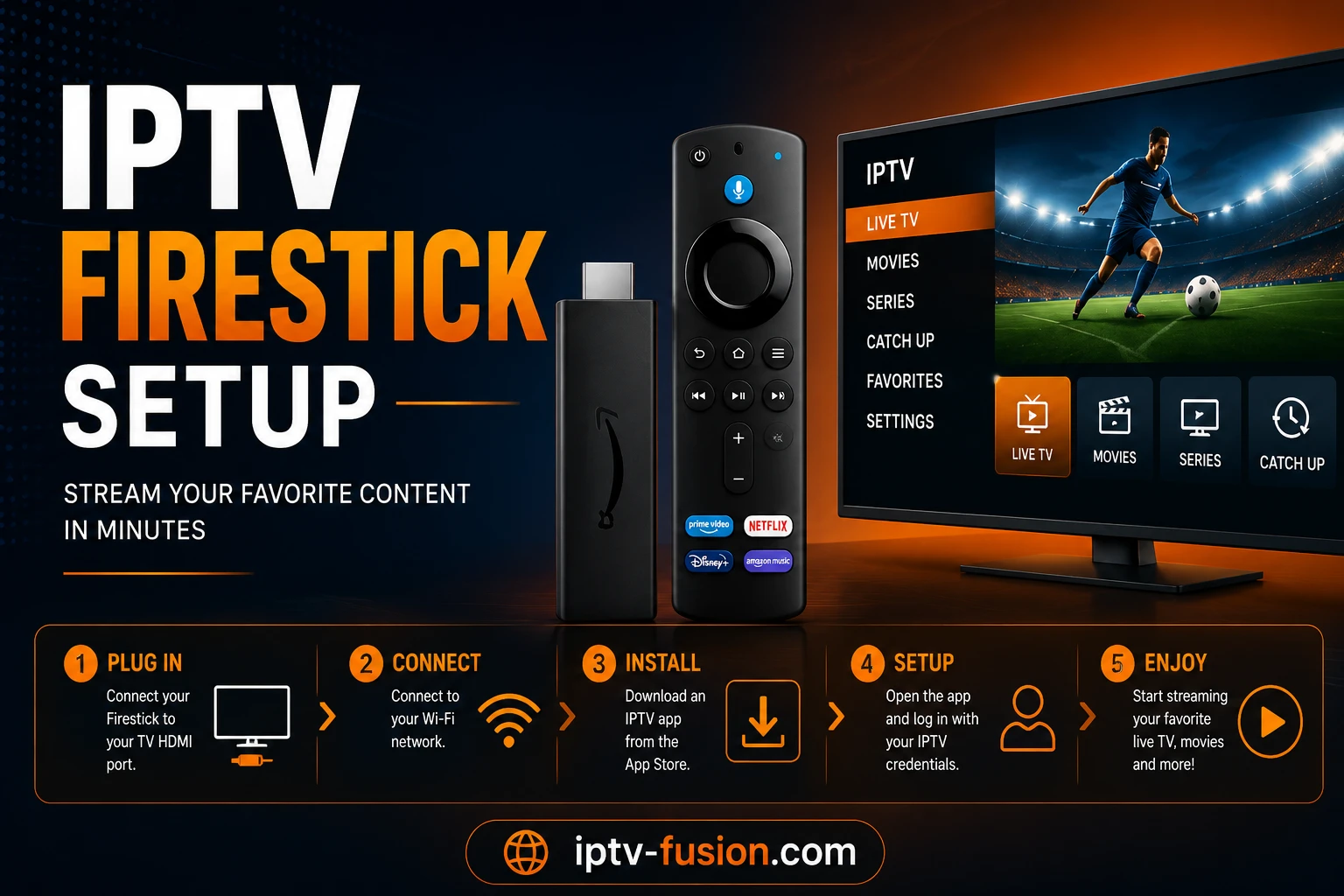
Para configurar IPTV num Firestick, ativa «Aplicativos de fontes desconhecidas» nas definições, instala a aplicação Downloader, usa-a para instalar um reprodutor IPTV como o TiviMate ou IPTV Smarters, e depois introduz o seu URL M3U ou Xtream Codes do seu fornecedor. Todo o processo demora menos de 10 minutos e não requer conhecimentos técnicos. Este guia acompanha-o em cada passo com o IPTV Fusion como exemplo.

Porquê usar um Firestick para IPTV?
O Amazon Firestick é o dispositivo mais popular para IPTV em todo o mundo, e por boas razões. É económico, liga-se à porta HDMI de qualquer televisor e executa uma versão do Android que suporta todas as grandes aplicações de IPTV. Ao contrário de uma Smart TV com um sistema operativo bloqueado, o Firestick permite instalar reprodutores de terceiros como o TiviMate e personalizar a sua configuração exatamente como quiser.
É também portátil. Pode desligar o seu Firestick, levá-lo de férias, ligá-lo à TV de um hotel e continuar a ver os seus canais onde quer que tenha internet. Combinado com um serviço como o IPTV Fusion que funciona em qualquer dispositivo, um Firestick transforma qualquer televisor num centro de streaming completo por uma fração do preço de uma Smart TV nova.
O que vai precisar antes de começar
- Um Amazon Firestick — qualquer geração funciona, incluindo o Fire TV Stick 4K e 4K Max
- As suas credenciais IPTV — um URL M3U ou Xtream Codes (URL do servidor, nome de utilizador, palavra-passe). Com o IPTV Fusion, chegam por email instantaneamente após iniciar um teste ou subscrever.
- Uma ligação à internet estável — pelo menos 10 Mbps para HD, 25 Mbps para 4K
- Cerca de 10 minutos — a primeira configuração é rápida assim que conhece os passos
Se ainda não tem credenciais, pode iniciar um teste gratuito de 24 horas do IPTV Fusion sem cartão de crédito e receber os seus dados de acesso por email imediatamente.
Passo 1: Ativar aplicativos de fontes desconhecidas
Por predefinição, o Firestick só instala aplicações da Amazon Appstore. Os reprodutores IPTV como o TiviMate instalam-se fora da loja, por isso tem de permitir isto primeiro:
- No ecrã inicial do Firestick, và a Definições (o ícone da engrenagem)
- Selecione O Meu Fire TV (ou Dispositivo em modelos mais antigos)
- Escolha Opções de programador
- Ative Aplicativos de fontes desconhecidas
- Confirme o aviso selecionando Ativar
Esta é uma definição padrão da Amazon, não um hack ou jailbreak. Simplesmente permite instalar aplicações que não estão na loja oficial — exatamente como ativar a instalação de apps num telemóvel Android.
Passo 2: Instalar a aplicação Downloader
O Downloader é uma aplicação gratuita e oficial que permite instalar outras apps no seu Firestick. Està disponível diretamente na Amazon Appstore:
- Và ao menu Procurar no ecrã inicial
- Escreva «Downloader» e selecione a app laranja Downloader da AFTVnews
- Selecione Descarregar e aguarde a instalação
- Abra a app e conceda-lhe as permissões que solicita
Passo 3: Instalar o seu reprodutor IPTV
| App | Ideal para | Custo | Características principais |
|---|---|---|---|
| TiviMate | Melhor experiência geral | Grátis + Premium | Belo guia EPG, gravação, multi-ecrã, repetição |
| IPTV Smarters Pro | Iniciantes | Grátis | Configuração simples, reprodutor integrado, interface fácil |
Para instalar o TiviMate via Downloader: abra o Downloader, escreva o URL do APK do TiviMate na barra de endereço e siga as instruções de instalação. Para instalar o IPTV Smarters Pro: està muitas vezes disponível diretamente na Amazon Appstore, por isso pode simplesmente procurá-lo no menu e instalá-lo como qualquer outra app.
Recomendamos o TiviMate para a melhor experiência no Firestick — interface refinada, guia de programação completo, gravação e reprodução 4K fluida. O IPTV Smarters Pro é a escolha mais simples se só quiser começar a ver rapidamente.
Passo 4: Adicionar a sua lista IPTV Fusion
No TiviMate:
- Abra o TiviMate e selecione Adicionar lista
- Escolha Xtream Codes (recomendado) ou Lista M3U
- Introduza as credenciais do seu email de boas-vindas do IPTV Fusion: URL do servidor, nome de utilizador e palavra-passe
- Selecione Seguinte e aguarde o carregamento da lista — para 20.000+ canais demora 30–60 segundos
- Opcionalmente adicione o URL do EPG (guia de programação) quando solicitado
No IPTV Smarters Pro:
- Abra a app e selecione Adicionar novo utilizador
- Escolha Iniciar sessão com API Xtream Codes
- Introduza um nome, depois o URL do servidor IPTV Fusion, nome de utilizador e palavra-passe
- Selecione Adicionar utilizador — os seus canais, filmes e séries carregam automaticamente
Passo 5: Otimizar para 4K e reprodução fluida
- Configure o seu ecrã para 4K: Và a Definições → Ecrã e sons → Ecrã e selecione 4K Ultra HD com HDR/Dolby Vision se a sua TV suportar
- Use descodificação por hardware: No TiviMate, và a Definições → Reprodutor e configure o descodificador para Hardware
- Ligue via Ethernet se possível: Uma ligação por cabo com um adaptador USB-Ethernet elimina a instabilidade do Wi-Fi
- Reinicie o seu Firestick semanalmente: Isto liberta memória e mantém o desempenho fluido
Para uma otimização avançada, a sua velocidade de internet é crítica. A maioria dos fluxos IPTV é codificada em 6–12 Mbps para HD e 15–25 Mbps para 4K. Se usar Wi-Fi, coloque o seu Firestick perto do router e evite obstáculos físicos. Para a melhor experiência, atualize para um router Wi-Fi 6E ou Wi-Fi 5 que suporte canais mais largos. Pode verificar as suas velocidades reais com uma aplicação de teste de velocidade — Ookla Speedtest està disponível gratuitamente na Amazon Appstore. Além disso, atualize regularmente as suas aplicações IPTV através da loja ou dentro das configurações das aplicações, pois as atualizações contêm melhorias de desempenho, correções de bugs e patches de segurança.

Como resolvo o travamento do IPTV no Firestick?
O travamento é a queixa mais comum, e é quase sempre um problema de rede em vez de um problema do serviço. Eis como resolvê-lo:
- Mude para uma rede Wi-Fi de 5GHz ou, melhor, use um adaptador Ethernet por cabo. A perda de pacotes Wi-Fi é a causa número um do travamento.
- Verifique a sua velocidade de internet — precisa de pelo menos 10 Mbps para HD e 25 Mbps para 4K.
- Limpe a cache da app em Definições → Aplicações → Gerir aplicações instaladas → [Nome da app] → Limpar cache.
- Use um Firestick 4K Max — os modelos mais antigos têm menos potência e podem ter dificuldades com streams 4K de alto bitrate.
Um fornecedor premium como o IPTV Fusion usa servidores dedicados com uma garantia de disponibilidade de 99,9%, por isso o travamento do lado do servidor é raro. Se otimizou a sua rede e continua a ter problemas, a nossa equipa de suporte 24/7 pode ajudar.
Resolução de problemas avançada: se o travamento persistir após os passos acima, verifique a velocidade do seu ISP durante as horas de pico (normalmente 19–23h locais), pois a largura de banda residencial partilhada pode ser um estrangulamento. Considere mudar para um fornecedor IPTV diferente se os fluxos tiverem constantemente problemas — alguns fornecedores utilizam CDNs melhores otimizados para a sua região. Também pode testar a estabilidade da sua ligação utilizando um utilitário ping (Ping Plotter està disponível gratuitamente) para identificar picos de perda de pacotes. Os modelos mais antigos de Firestick (geração 2 e anteriores) têm apenas 1 GB de RAM e terão dificuldades com 4K; atualizar para um modelo 4K Max melhora significativamente a confiabilidade. Finalmente, se o seu TV o apoiar, substitua o seu cabo HDMI por um cabo HDMI 2.1 de alto desempenho para garantir que o ecrã não perde fotogramas durante a descodificação.
Conclusão: IPTV no Firestick em 2026
Configurar IPTV num Firestick é realmente rápido: ative fontes desconhecidas, instale o Downloader, adicione um reprodutor IPTV como o TiviMate, e introduza as suas credenciais. Em 10 minutos terà acesso a milhares de canais em direto e a uma vasta biblioteca a pedido em 4K cristalino.
Pronto para experimentar? Inicie um teste gratuito de 24 horas do IPTV Fusion — sem cartão de crédito — e os seus dados de acesso chegam por email instantaneamente. Explore os nossos planos de subscrição.