
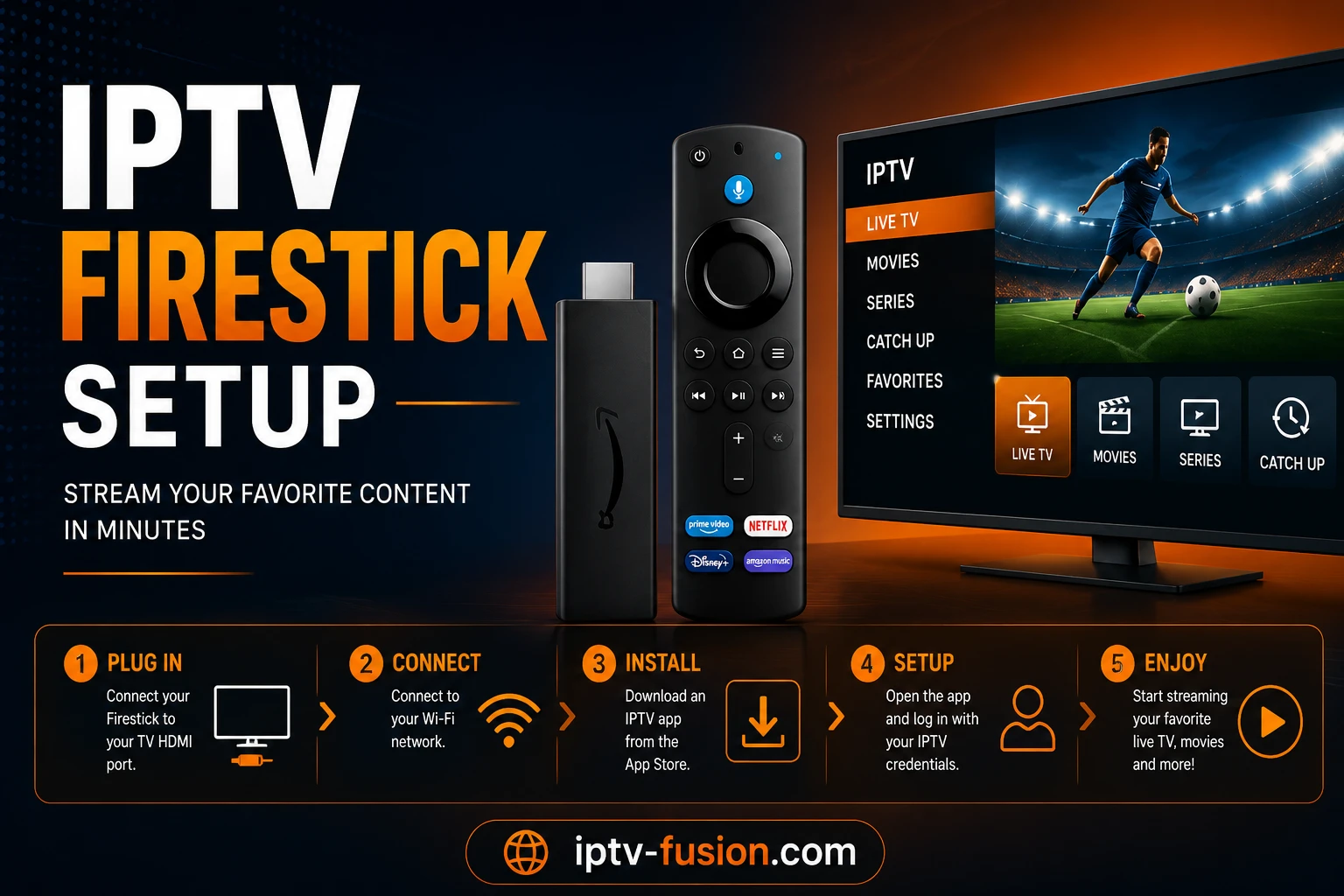
För att installera IPTV på en Firestick aktiverar du «Appar från okända källor» i inställningarna, installerar Downloader-appen, använder den för att installera en IPTV-spelare som TiviMate eller IPTV Smarters, och anger sedan din M3U-URL eller dina Xtream Codes från din leverantör. Hela processen tar under 10 minuter och kräver inga tekniska kunskaper. Den här guiden tar dig genom varje steg med IPTV Fusion som exempel.
Varför använda en Firestick för IPTV?
Amazon Firestick är världens populäraste enhet för IPTV, och med goda skäl. Den är billig, ansluts till HDMI-porten på vilken TV som helst och kör en version av Android som stöder alla stora IPTV-appar. Till skillnad från en Smart TV med ett låst operativsystem låter Firesticken dig installera tredjepartsspelare som TiviMate och anpassa din konfiguration precis som du vill.
Den är också bärbar. Du kan koppla ur din Firestick, ta med den på semester, ansluta den till en hotell-TV och fortsätta titta på dina kanaler var du än har internet. Kombinerad med en tjänst som IPTV Fusion som fungerar på alla enheter förvandlar en Firestick vilken TV som helst till en fullfjädrad streaming-hubb för en bråkdel av priset av en ny Smart TV.
Vad du behöver innan du börjar
- En Amazon Firestick — alla generationer fungerar, inklusive Fire TV Stick 4K och 4K Max
- Dina IPTV-inloggningsuppgifter — en M3U-URL eller Xtream Codes (server-URL, användarnamn, lösenord). Med IPTV Fusion kommer dessa via e-post direkt efter att du startat en provperiod eller prenumererat.
- En stabil internetanslutning — minst 10 Mbps för HD, 25 Mbps för 4K
- Cirka 10 minuter — den första installationen går snabbt när du väl kan stegen
Har du inga inloggningsuppgifter än kan du starta en gratis provperiod på 24 timmar hos IPTV Fusion utan kreditkort och få dina inloggningsuppgifter via e-post direkt.
Steg 1: Aktivera appar från okända källor
Som standard installerar Firesticken bara appar från Amazon Appstore. IPTV-spelare som TiviMate installeras utanför butiken, så du måste tillåta detta först:
- Från Firestickens startskärm, gå till Inställningar (kugghjulsikonen)
- Välj Min Fire TV (eller Enhet på äldre modeller)
- Välj Utvecklaralternativ
- Aktivera Appar från okända källor
- Bekräfta varningen genom att välja Slå på
Detta är en standard Amazon-inställning, inte ett hack eller jailbreak. Den tillåter helt enkelt installation av appar som inte finns i den officiella butiken — precis som att aktivera appinstallation på en Android-telefon.
Steg 2: Installera Downloader-appen
Downloader är en gratis, officiell app som låter dig installera andra appar på din Firestick. Den finns direkt i Amazon Appstore:
- Gå till Sök-menyn på startskärmen
- Skriv «Downloader» och välj den orangea Downloader-appen från AFTVnews
- Välj Ladda ner och vänta tills installationen är klar
- Öppna appen och ge den de behörigheter den begär
Steg 3: Installera din IPTV-spelare
| App | Bäst för | Kostnad | Nyckelfunktioner |
|---|---|---|---|
| TiviMate | Bästa helhetsupplevelsen | Gratis + Premium | Snygg EPG-guide, inspelning, multiskärm, catch-up |
| IPTV Smarters Pro | Nybörjare | Gratis | Enkel installation, inbyggd spelare, lätt gränssnitt |
För att installera TiviMate via Downloader: öppna Downloader, skriv TiviMate APK-URL:en i adressfältet och följ installationsanvisningarna. För att installera IPTV Smarters Pro: den finns ofta direkt i Amazon Appstore, så du kan helt enkelt söka efter den i menyn och installera den som vilken annan app som helst.
Vi rekommenderar TiviMate för bästa Firestick-upplevelse — polerat gränssnitt, fullständig programguide, inspelning och smidig 4K-uppspelning. IPTV Smarters Pro är det enklare valet om du bara vill börja titta snabbt.
När du jämför IPTV-appar erbjuder TiviMate anpassningsbara kanalfilter, episodföljning och inbyggt 4K-stöd, vilket gör det till standardvalet för erfarna användare. IPTV Smarters Pro är enklare för nybörjare med intuitiv navigering och färre inställningar. Din nätverkskonfiguration — särskilt om din leverantör stöder Xtream Codes kontra M3U — kan avgöra vilken app som fungerar bäst. De flesta leverantörer, inklusive IPTV Fusion, stöder båda standarderna, så du kan prova båda innan du bestämmer dig.
Steg 4: Lägg till din IPTV Fusion-spellista
I TiviMate:
- Öppna TiviMate och välj Lägg till spellista
- Välj Xtream Codes (rekommenderas) eller M3U-spellista
- Ange uppgifterna från ditt IPTV Fusion-välkomstmejl: server-URL, användarnamn och lösenord
- Välj Nästa och vänta medan spellistan laddas — för 20 000+ kanaler tar det 30–60 sekunder
- Lägg eventuellt till EPG-URL:en (programguide) när du uppmanas
I IPTV Smarters Pro:
- Öppna appen och välj Lägg till ny användare
- Välj Logga in med Xtream Codes API
- Ange ett namn, sedan din IPTV Fusion server-URL, användarnamn och lösenord
- Välj Lägg till användare — dina kanaler, filmer och serier laddas automatiskt
Steg 5: Optimera för 4K och smidig uppspelning
- Ställ in din skärm på 4K: Gå till Inställningar → Skärm och ljud → Skärm och välj 4K Ultra HD med HDR/Dolby Vision om din TV stöder det
- Använd hårdvaruavkodning: I TiviMate, gå till Inställningar → Spelare och ställ in avkodaren på Hårdvara
- Anslut via Ethernet om möjligt: En trådbunden anslutning med en USB-Ethernet-adapter eliminerar Wi-Fi-instabiliteten
- Starta om din Firestick varje vecka: Detta rensar minnet och håller prestandan smidig
För avancerad optimering är din internethastighet kritisk. De flesta IPTV-strömmar är kodade på 6–12 Mbps för HD och 15–25 Mbps för 4K. Om du använder Wi-Fi, placera din Firestick nära din router och undvik fysiska hinder. För bästa upplevelse, uppgradera till en Wi-Fi 6E- eller Wi-Fi 5-router som stöder bredare kanaler. Du kan kontrollera dina faktiska hastigheter med en hastighetstestapp — Ookla Speedtest är kostnadsfritt tillgängligt på Amazon Appstore. Uppdatera också regelbundet dina IPTV-appar via butiken eller i appinställningarna, eftersom uppdateringar innehåller prestandaförbättringar, felkorrigeringar och säkerhetspatcher.

Hur fixar jag IPTV-buffring på Firestick?
Buffring är den vanligaste klagomålet, och det är nästan alltid ett nätverksproblem snarare än ett problem med tjänsten. Så här fixar du det:
- Byt till ett 5GHz Wi-Fi-nätverk eller, ännu bättre, använd en trådbunden Ethernet-adapter. Wi-Fi-paketförlust är den främsta orsaken till buffring.
- Kontrollera din internethastighet — du behöver minst 10 Mbps för HD och 25 Mbps för 4K.
- Rensa appens cache via Inställningar → Appar → Hantera installerade appar → [Appnamn] → Rensa cache.
- Använd en Firestick 4K Max — äldre modeller har mindre processorkraft och kan ha svårt med 4K-strömmar med hög bitrate.
En premiumleverantör som IPTV Fusion använder dedikerade servrar med en 99,9% drifttidsgaranti, så buffring på serversidan är sällsynt. Om du har optimerat ditt nätverk och fortfarande ser problem kan vårt 24/7-supportteam hjälpa till.
Avancerad felsökning: om buffring kvarstår efter ovanstående steg, kontrollera din ISP:s hastighet under spettsbelastning (normalt 19–23h lokalt), eftersom delad bostadsbandbredd kan vara en flaskhals. Överväg att byta till en annan IPTV-leverantör om strömmar konsekvent har problem — vissa leverantörer använder bättre CDN:er optimerade för din region. Du kan också testa anslutningens stabilitet med ett ping-verktyg (Ping Plotter är gratis tillgängligt) för att identifiera paketförlusttoppar. Äldre Firestick-modeller (generation 2 och tidigare) har bara 1 GB RAM och kommer ha svårt med 4K; uppgradering till en 4K Max-modell förbättrar tillförlitligheten avsevärt. Slutligen, om din TV stöder det, byt din HDMI-kabel mot en högpresterande HDMI 2.1-kabel för att säkerställa att skärmen inte förlorar bilder under avkodning.
Slutsats: IPTV på Firestick 2026
Att installera IPTV på en Firestick går verkligen snabbt: aktivera okända källor, installera Downloader, lägg till en IPTV-spelare som TiviMate, och ange dina inloggningsuppgifter. Inom 10 minuter har du tillgång till tusentals livekanaler och ett enormt on-demand-bibliotek i kristallklar 4K.
Redo att prova? Starta en gratis provperiod på 24 timmar hos IPTV Fusion — inget kreditkort krävs — och dina inloggningsuppgifter kommer via e-post direkt. Utforska våra abonnemang.